
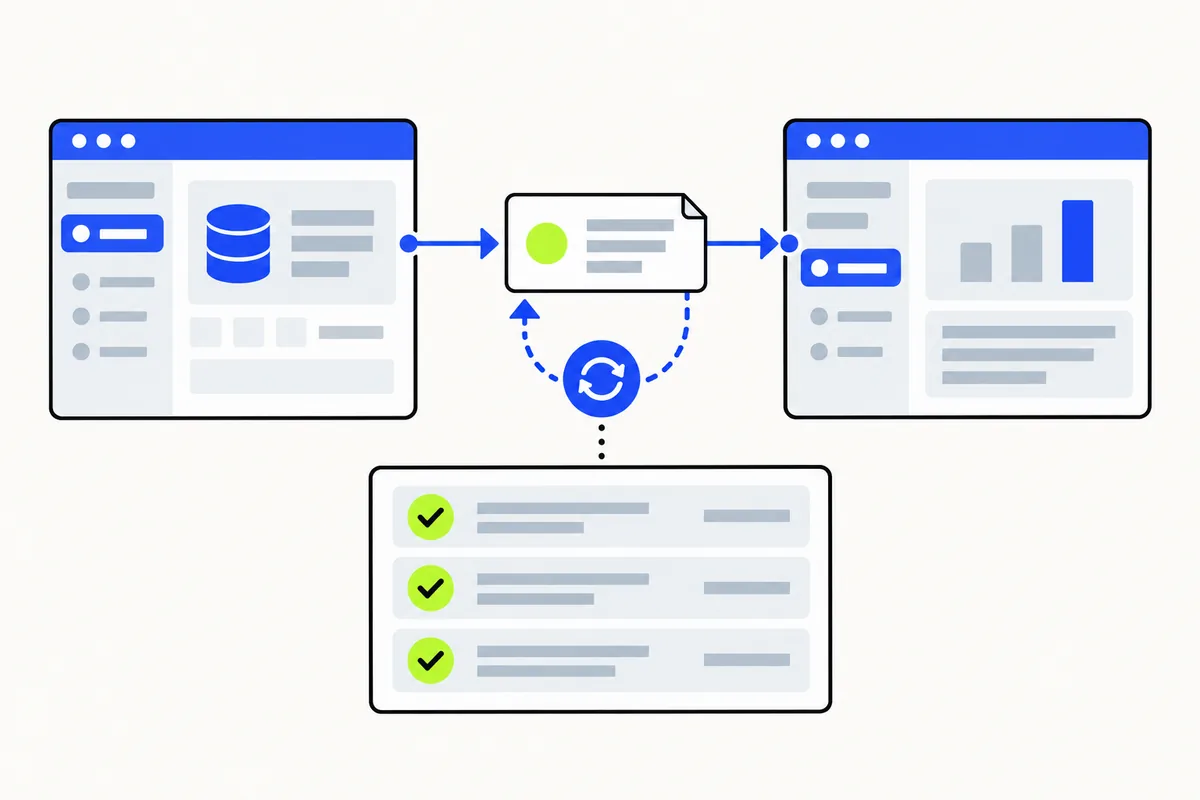
連携前に、項目ごとに基準とするシステムと、データを見分けるIDを決めます。送信を始める条件、成功・失敗の見分け方、担当者が確認する場所も必要です。同じデータを重ねて送った場合や通信が途切れた場合も、業務を再開できるようにします。
最初に「どのデータを一度だけ入力するか」を決める
販売、在庫、EC、会員管理などで別々のシステムを使うと、同じ商品名や注文情報を何度も入力することがあります。二つのシステムをそれぞれ更新する方法では、片方だけ成功したときにデータが食い違います。
まずデータ項目ごとに、次を一つずつ決めます。
- 正式な持ち主:最初に登録し、変更の基準となるシステム
- 利用先:そのデータを表示・計算・通知に使うシステム
- 更新者:人が変更するのか、連携処理だけが変更するのか
- 識別子:同じデータを見分けるためのIDやコード
例えば、商品情報と在庫情報で基準とするシステムが違う場合は、商品名と在庫数をそれぞれどちらで決めるかを書きます。「商品を送る」とまとめず、項目ごとに決めてください。
連携仕様を表にする
何を、いつ、どこに送るかという連携仕様を、次の表にまとめます。技術者への相談で、つなぎたい範囲や難しい点を伝えやすくなります。
横幅が狭いときは左右にスクロールできます
| 項目 | 確認する内容 |
|---|---|
| データ | 商品、画像、在庫、注文、顧客など、対象とする項目 |
| 起点 | どのシステムのどの操作・更新で連携を始めるか |
| 送る先 | どのシステムへ、どの項目を渡すか |
| タイミング | すぐに送る、一定間隔で送る、担当者が実行する、のどれか |
| 成功 | 何が確認できれば連携完了とするか |
| 失敗 | 失敗したデータをもう一度送る方法、保留、担当者への通知、手動修正の方法 |
| 履歴 | いつ、何を、どの結果で処理したかをどこに残すか |
すべての項目を最初から自動で送れるとは限りません。二重入力の負担が大きい項目や、間違いの影響が大きい項目から検討します。人が確認してから送る工程を残す方が安全な場合もあります。
失敗した後に、誰がどう対応するかを決める
入力が足りない場合、通信が途切れる場合、送信先がメンテナンス中の場合も考えます。同じデータをもう一度送る場面も含め、発注前に次の質問に答えられるようにします。
- 送信したが送信先で受け取れなかった場合、誰が気づくか
- 一度失敗した処理を、同じデータの二重登録なしに再実行できるか
- 送信先では登録済みだが、送信元が失敗と判断した場合、どう照合するか
- 手動で修正した値を、次の自動連携で上書きしないか
- 障害が解消した後、たまったデータをどの順で処理するか
担当者が対応できるよう、エラーが出たデータ、発生時刻、処理結果、次に行うことを、確認できる場所に残します。通知は「注文番号が送信先に登録されていない」など、業務の言葉で伝えます。エラーを表示するだけでなく、次の対応を判断できることが必要です。
担当者が交代しても使えるよう、通常の処理手順、停止する条件、手動で再開する手順を短い運用メモに残します。システムを作る計画には、毎日使うための手順も含めてください。
初回のデータ取り込みと、運用開始後の更新は、それぞれ試します。過去のデータを入れている間にも、新しい注文や取り消しが届くことがあります。どの時点まで取り込んだかを残さないと、抜けが生じたり、古い内容で上書きしたりするおそれがあります。対象期間、更新する順番、取り消しの扱いを決めてください。初回の件数が合っただけで、確認を終えないようにします。
連携の前後で確認するチェックリスト
- 各データ項目の正式な持ち主と更新者が決まっている
- システム間で同じものを判定する識別子がある
- 連携の開始条件とタイミングが業務に合っている
- 成功・失敗・もう一度送る処理・手動修正の状態を定義している
- 処理履歴を運用担当者が確認できる
- 連携を止めた場合の代替手順を用意している
連携後は、送信元と送信先の値を照合し、同じデータが二重に作られていないかを確認します。失敗したときに担当者が気づけるかも試してください。初めは対象を限定し、短い期間で結果を確かめながら広げる方法もあります。
DEPARTUREのデータ活用・業務DXでは、二重入力やデータの食い違いを減らすため、どのようにシステムをつなぐかを整理するところから支援します。商品、画像、在庫、注文、配送をつなぐ公開例はECサイト システム間連携で確認できます。要件(連携で満たすべき条件)や今のシステムの状況を整理できていない場合は、今のExcel・データの流れを相談することも可能です。