
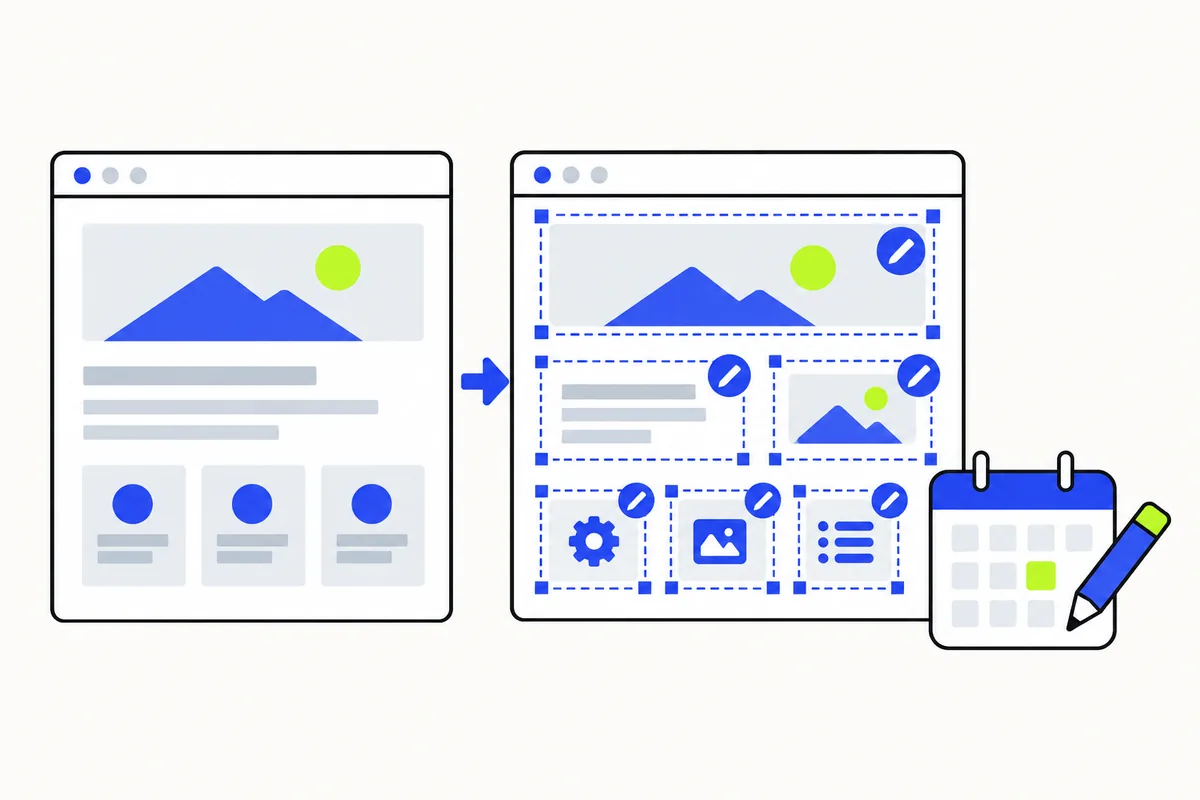
更新する情報と担当者が少なく、基本情報をまとめて伝える場合は、シンプルな1ページを検討します。お知らせ、事例、採用情報などを自社で更新し続ける場合は、WordPressを検討します。管理画面に加え、操作できる権限、バックアップ、更新、保守も計画します。
要整理
情報は多く、更新は少ない場合。ページの分け方と更新方法を、それぞれ決める
WordPress
複数のページを継続して更新する。担当者、バックアップ、保守も決める
1ページ
基本情報を一度に伝える。更新のたびに制作側へ依頼する方法で対応できる
要整理
更新は多く、情報量は少ない場合。何を一つの投稿にするかと、担当者を決める
図だけで決められない場合は、近いうちの更新予定と担当者を書き出します。保守の担当も同じ表に残します。
ページ数と、更新に使う仕組みは、分けて考える必要があります。WordPressで1ページを作ることも、管理画面から更新する仕組みであるCMSを使わずに、複数ページを作ることもできます。この記事では、内容を絞って制作側へ更新を頼む場合と、自社の担当者が記事やページを更新し続ける場合を比べます。必要なページ数と、誰がどう更新するかを、それぞれ決めてください。
まずサイトの役割を一文にする
サイトを作る前に、訪問した人に何を理解して、どんな行動をしてほしいかを書きます。
- 会社やサービスの基本情報を確認してもらう
- お知らせや事例を継続して読んでもらう
- 採用情報を更新し、応募の入口へ案内する
- 検索や地図から見つけてもらい、問い合わせにつなげる
目的が複数あっても、まず何を優先するか決めると、必要なページ数と更新方法を考えやすくなります。DEPARTUREのWeb制作・集客支援でも、会社の公式情報を伝えるサイト、自社で継続更新するWordPress、集客を目的に運用するサイトを分けています。費用と合わせて、サイトで何を実現したいかを比べましょう。
シンプルな1ページが合うケース
シンプルな1ページでは、会社・店舗・サービスの概要や連絡先などを、上から順にまとめます。ページの内容、見た目、動きを作る基本的な技術で制作します。更新用の管理画面や会員機能などを付けない場合は、公開後に管理する仕組みを増やさずに済みます。
次の条件が多いほど候補になります。
- 掲載する情報が会社案内やサービス説明にまとまっている
- 更新する内容が少なく、変更時は依頼やスポット作業で対応できる
- お知らせ、事例、採用情報を担当者が頻繁に追加する必要がない
- 会員登録、予約、決済などのシステム機能を持たせない
- 更新画面や追加機能を入れる部品の保守を自社で持ちたくない
更新が少なくても、ドメインやサーバーの管理は続けます。連絡先やサービス内容が古くなっていないかも確認します。内容を変えたいときに誰へ頼むか、公開前に決めておきましょう。
WordPressが合うケース
WordPressは、お知らせ、事例、採用情報などを、自社で継続して更新するサイトに向いています。導入前に、誰が、何を、どれくらいの頻度で更新するかを決めます。入力する項目、担当者が操作できる範囲、公開前に確認する手順を決めておくと、担当者が迷わず作業しやすくなります。
WordPressを選ぶときは、次の作業を構築範囲に含めます。
- 01更新する情報と担当者を整理する
- 02閲覧者に必要なページと、管理画面の入力項目を設計する
- 03必要な投稿機能、権限、フォームを構築する
- 04実際の更新作業を確認してから公開する
- 05WordPress本体、テーマという見た目のひな型、プラグインという追加機能、サーバーの更新とバックアップを続ける
WordPressを使うときは、公開後の更新、バックアップ、保守を誰が担当するか決めます。担当者がいないと、管理画面があっても内容や仕組みが更新されず、保守の負担が残ります。詳しい設計範囲はWordPress構築・保守で確認できます。
比較表で社内の判断をそろえる
横幅が狭いときは左右にスクロールできます
| 比べること | シンプルな1ページ | WordPress |
|---|---|---|
| 主な役割 | 公式情報を一度に伝える | 情報を継続的に追加・更新する |
| 更新者 | 更新頻度が低く、依頼でも対応可能 | 社内の担当者が更新する |
| 構成 | 決めた内容を1ページ中心にまとめる | 投稿・複数ページ・管理画面を設計 |
| 公開後の仕事 | 内容、ドメイン、サーバーの確認 | 更新、バックアップ、各種アップデート、保守 |
| 追加機能 | 会員・予約・決済は別途検討 | 必要な投稿機能などを設計 |
迷ったら、近いうちに更新する予定を一覧にします。「半年後に採用情報を追加する」「毎月事例を公開する」などと書くと、必要な更新方法を選びやすくなります。検索からの訪問者を増やし、継続して改善したい場合は、ページ数や更新方法に加えて、集客のためのサイトとして計画することもあります。
公開前に確認するチェックリスト
- サイトの役割と、訪問者に取ってほしい行動が決まっている
- 更新する情報、頻度、担当者、確認者が分かる
- 管理画面を持つ理由と、持たない理由を説明できる
- 更新・バックアップ・アップデートの担当を決めている
- 問い合わせ、予約、会員登録などの追加機能を切り分けている
公開後に、担当者が無理なく更新と管理を続けられる方法を選びましょう。画面の読みやすさや、スマートフォンでの確認方法は、公開記事見やすいWebサイトは感覚でつくらないにも整理されています。現在のサイトと目的がまだまとまっていなくても、シンプルな1ページとWordPress構築・保守の違いを確認しながら、現在のサイトと目的を相談することができます。